

Benutzer einladen
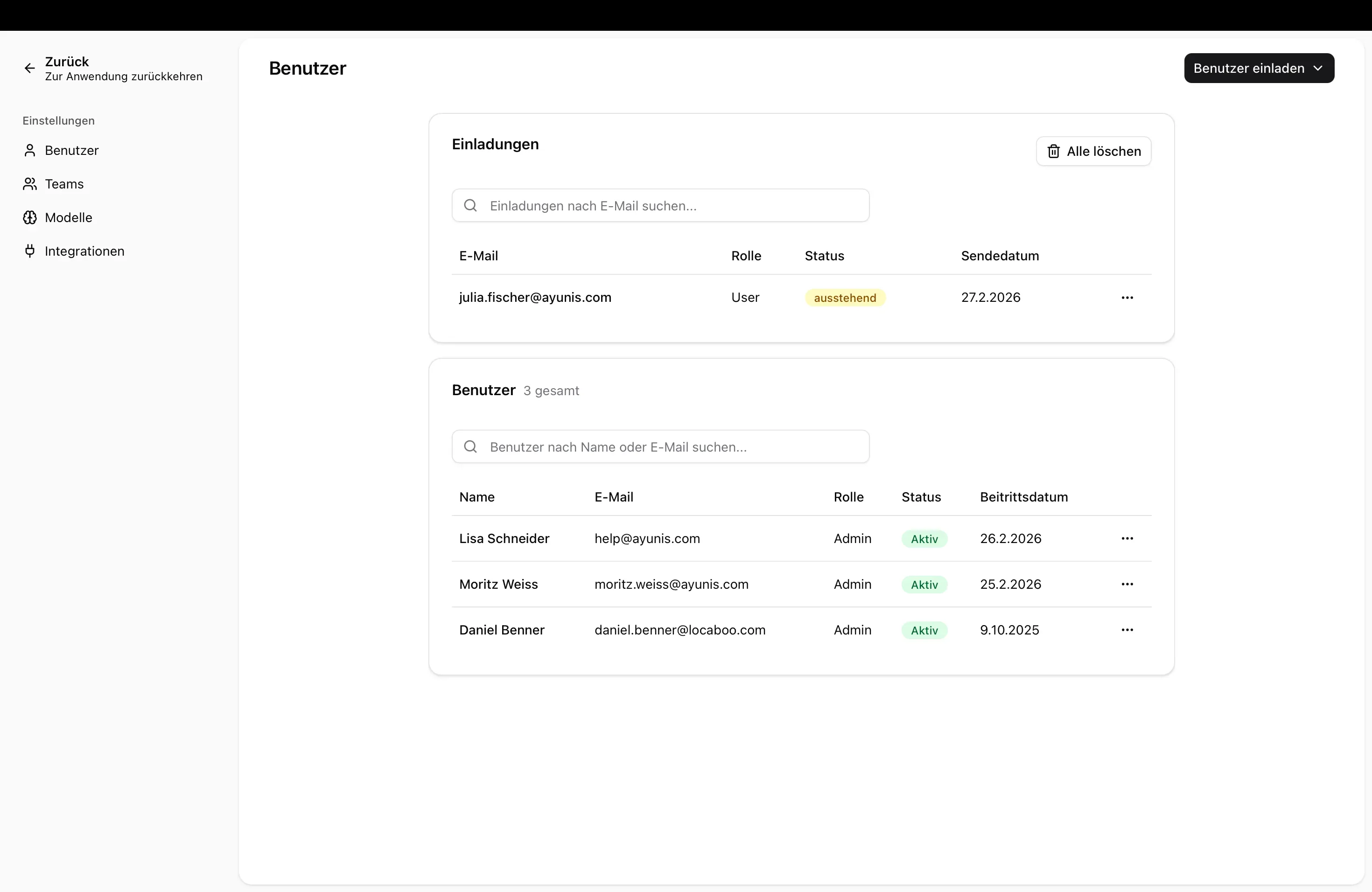
Sie können sofort einladen. Die Modelle sind bereits aktiv. Fähigkeiten sind keine Voraussetzung. Ein paar Fähigkeiten für die ganze Organisation sind sehr hilfreich und sparen viel Zeit. Die Anbindung von Ratsinformationssystem, eigener Website und Intranet ist erprobte Praxis für den Rollout und kann parallel dazu laufen. Die Größe der Pilotgruppe richtet sich nach Ihrer Kommune, siehe Rollout starten. Teams folgen erst, wenn etwas nur ein Amt sehen soll. Die Benutzer finden Sie unter Admin-Einstellungen → Benutzer.
Einzelne Person einladen
Abschnitt betitelt „Einzelne Person einladen“- Klicken Sie auf Benutzer einladen → Einen Benutzer einladen
- Geben Sie die dienstliche E-Mail-Adresse ein
- Wählen Sie eine Rolle, meist Benutzer (siehe Rollen & Teams)
- Optional: Wählen Sie unter Teams (optional) Teams aus, denen die Person nach der Registrierung angehört
- Klicken Sie auf Einladung senden
Die Person erhält eine E-Mail mit einem Link zur Registrierung. Private Adressen wie Gmail oder GMX sind nicht erlaubt. Jede offene Einladung belegt einen gebuchten Platz. Sind keine Plätze mehr frei, wird die Einladung abgelehnt, bei einer CSV-Datei die ganze Datei. Wenden Sie sich dann an den Vertrieb.
Mehrere Personen per CSV-Datei einladen
Abschnitt betitelt „Mehrere Personen per CSV-Datei einladen“- Klicken Sie auf Benutzer einladen → Mehrere Benutzer einladen
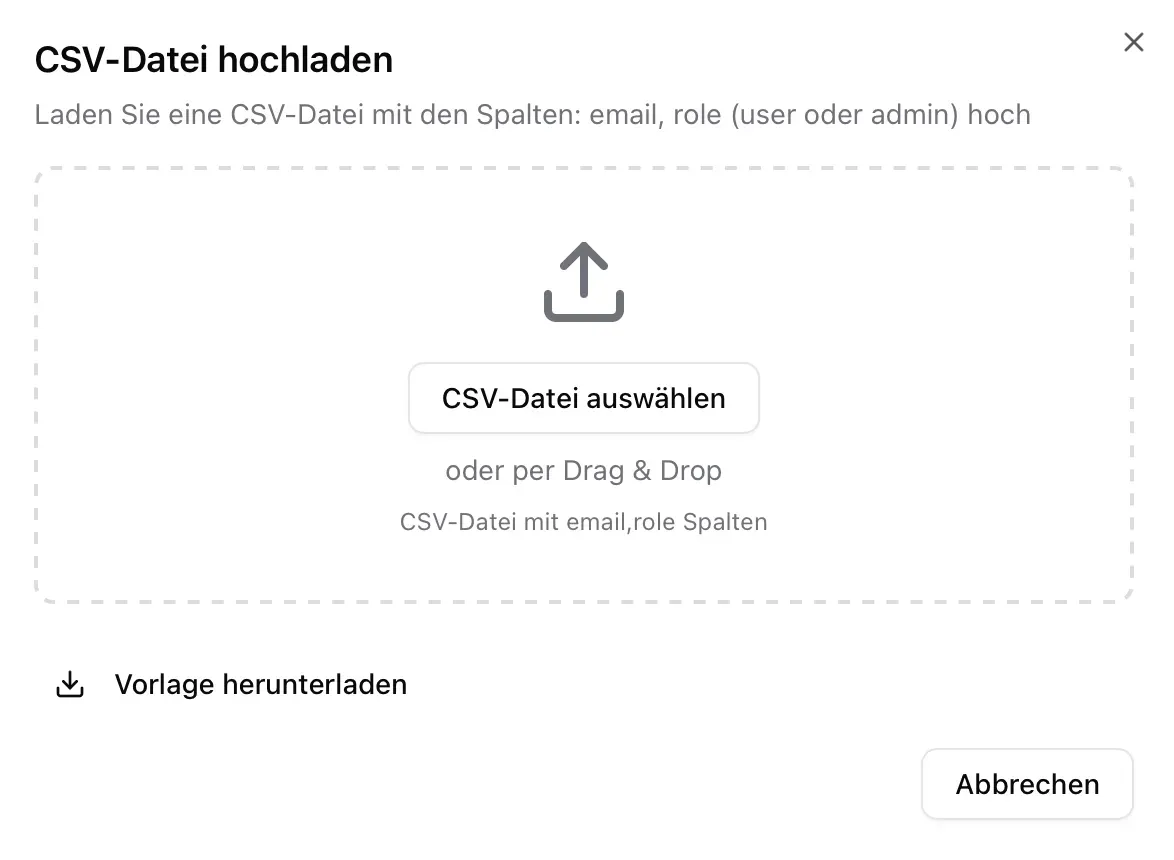
- Laden Sie die CSV-Vorlage herunter und tragen Sie E-Mail-Adressen und Rollen ein. Ändern Sie dabei nicht die Spalten.
- Laden Sie die Datei hoch und prüfen Sie die Vorschau. Fehlerhafte Zeilen sind markiert.
- Klicken Sie auf Einladungen senden
Offene Einladungen
Abschnitt betitelt „Offene Einladungen“Noch nicht angenommene Einladungen sehen Sie im Bereich Einladungen. Abgelaufene Einladungen senden Sie über die drei Punkte neben der Einladung mit Einladung erneut senden neu, alle auf einmal mit Abgelaufene erneut senden. Ist eine Einladung nicht angekommen, löschen Sie sie und laden die Person neu ein.