
Teams
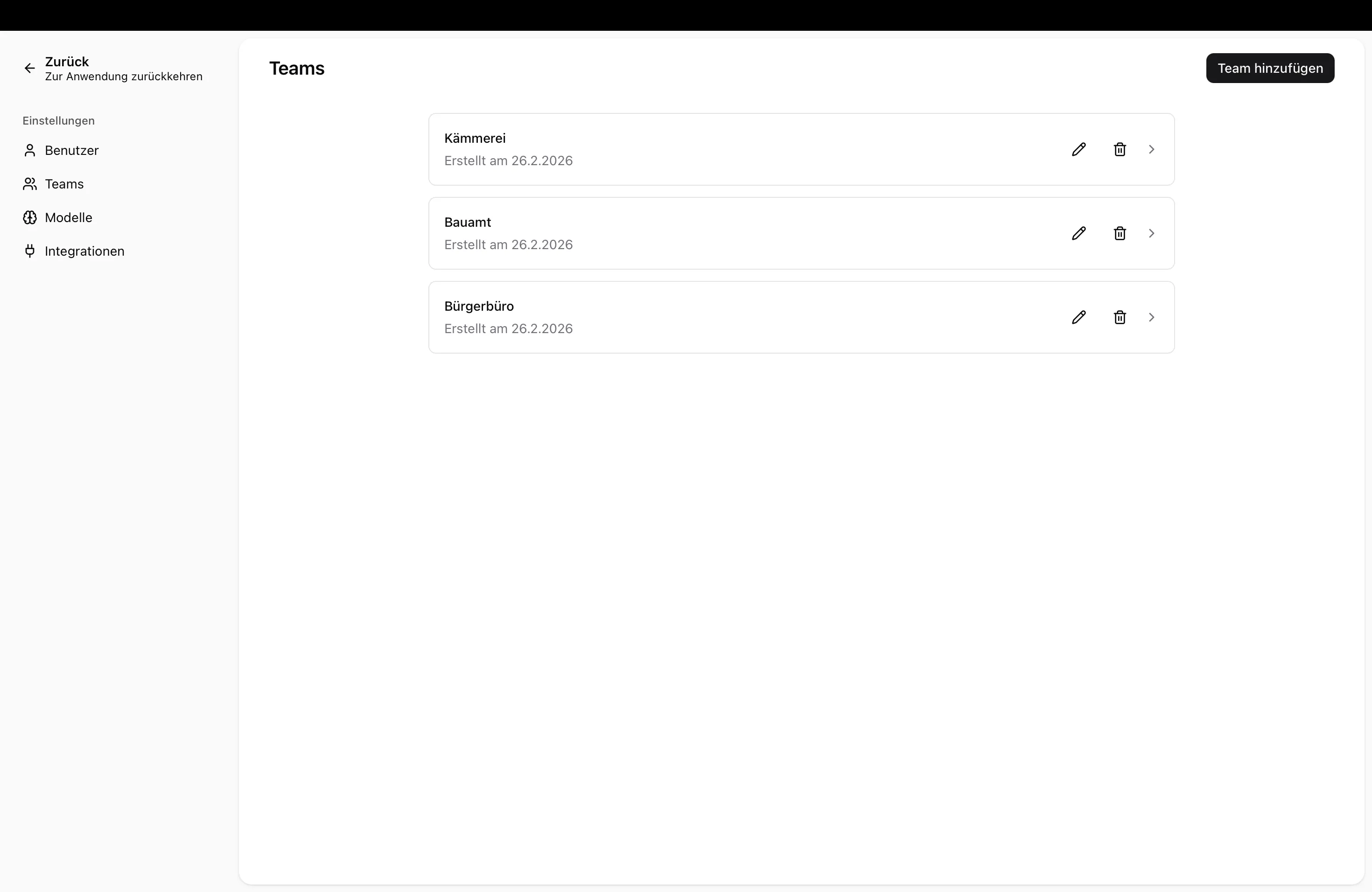
Mit Teams organisieren Sie Ihre Benutzer in Gruppen – z.B. nach Abteilung, Projekt oder Funktion. Teams ermöglichen es, Fähigkeiten gezielt mit bestimmten Benutzergruppen zu teilen, anstatt sie der gesamten Organisation zur Verfügung zu stellen.
Praxisbeispiel
Abschnitt betitelt „Praxisbeispiel“Ihre Stadtverwaltung hat mehrere Ämter. Sie erstellen für jedes Amt ein eigenes Team:
- „Bürgerbüro” – erhält Zugriff auf Fähigkeiten für Bürgeranfragen und Meldewesen
- „Bauamt” – nutzt Fähigkeiten mit Wissenssammlungen zu Bauvorschriften und Formularen
- „Kämmerei” – arbeitet mit Fähigkeiten rund um Gebührenordnungen und Haushalt
So erhält jedes Amt genau die Fähigkeiten, die es für seine Arbeit braucht.
Team hinzufügen
Abschnitt betitelt „Team hinzufügen“- Navigieren Sie zu Admin-Einstellungen → Teams
- Klicken Sie auf Team hinzufügen
- Geben Sie einen Teamnamen ein (muss in Ihrer Organisation einzigartig sein)
- Klicken Sie auf Erstellen
Benutzer zum Team hinzufügen
Abschnitt betitelt „Benutzer zum Team hinzufügen“- Öffnen Sie das gewünschte Team
- Klicken Sie auf Mitglied hinzufügen
- Wählen Sie die Person aus der Liste Ihrer Organisationsbenutzer
- Bestätigen Sie
Ein Benutzer kann mehreren Teams angehören – z.B. wenn jemand in zwei Abteilungen arbeitet.
Benutzer aus einem Team entfernen
Abschnitt betitelt „Benutzer aus einem Team entfernen“- Öffnen Sie das Team
- Klicken Sie auf das Lösch-Symbol neben dem Benutzer
- Der Benutzer verliert den Zugriff auf Fähigkeiten, die mit diesem Team geteilt sind
Team löschen
Abschnitt betitelt „Team löschen“- Klicken Sie auf das Lösch-Symbol neben dem Team in der Übersicht
- Bestätigen Sie die Aktion
Modellzugriff für Teams einschränken
Abschnitt betitelt „Modellzugriff für Teams einschränken“Sie können festlegen, welche KI-Modelle den Mitgliedern eines bestimmten Teams zur Verfügung stehen. Standardmäßig haben alle Teams Zugriff auf die gleichen Modelle wie die Organisation.
Modellüberschreibung aktivieren
Abschnitt betitelt „Modellüberschreibung aktivieren“- Öffnen Sie das gewünschte Team
- Wechseln Sie zum Tab Modelle
- Aktivieren Sie den Schalter Modellzugriff überschreiben
- Aktivieren oder deaktivieren Sie einzelne Modelle für dieses Team
Wenn die Überschreibung aktiviert ist, sehen die Teammitglieder nur die von Ihnen ausgewählten Modelle – nicht die Standard-Modelle der Organisation.
Team-Standardmodell festlegen
Abschnitt betitelt „Team-Standardmodell festlegen“Sie können auch ein Standardmodell für das Team definieren. Teammitglieder starten dann automatisch mit diesem Modell, sofern sie kein anderes auswählen.
- Aktivieren Sie mindestens ein Modell für das Team
- Wählen Sie im Bereich Team-Standardmodell das gewünschte Modell aus
Nächste Schritte
Abschnitt betitelt „Nächste Schritte“- Benutzer verwalten – Benutzer Ihrer Organisation verwalten
- Fähigkeiten – Fähigkeiten erstellen und mit Teams teilen