

Modelle
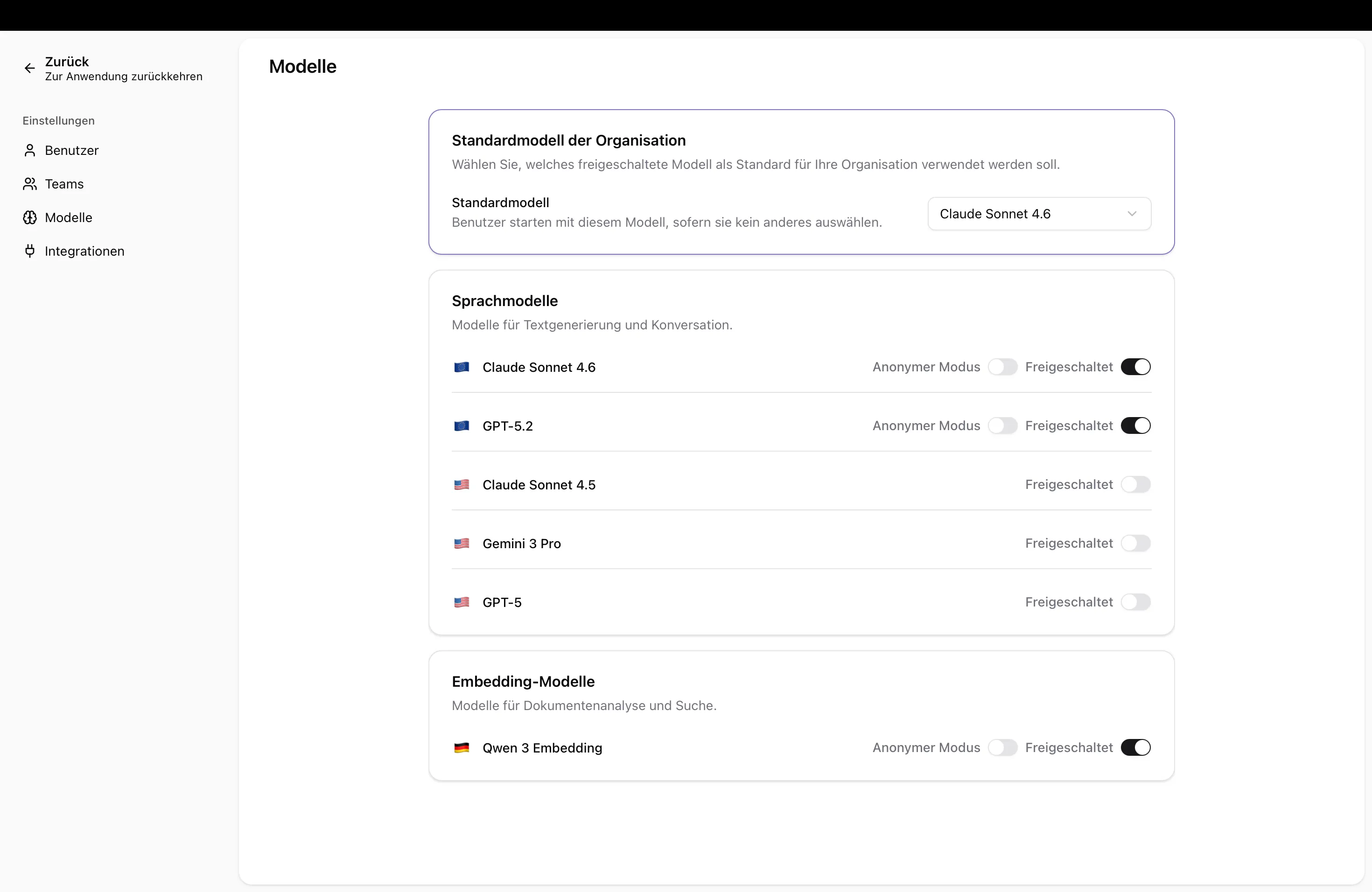
Im Bereich Modelle legen Sie fest, welche Sprachmodelle den Benutzern Ihrer Organisation zur Verfügung stehen. Sie können Modelle aktivieren, deaktivieren und ein Standard-Modell für die gesamte Organisation festlegen. Benutzer sehen im Chat nur die von Ihnen aktivierten Modelle.
Die Modelle-Seite ist in zwei Tabs aufgeteilt:
- Organisation — die organisationsweiten Modelle verwalten (Modelle aktivieren/deaktivieren, Standard festlegen, anonymen Modus erzwingen).
- Teams — die Modellrichtlinien einzelner Teams auf einen Blick einsehen und konfigurieren.
Modellübersicht öffnen
Abschnitt betitelt „Modellübersicht öffnen“- Navigieren Sie zu Admin-Einstellungen → Modelle
- Im Tab Organisation sehen Sie alle verfügbaren Modelle mit Anbieter und Status
- Wechseln Sie zum Tab Teams, um die team-spezifischen Modellrichtlinien einzusehen
Verfügbare Modelle
Abschnitt betitelt „Verfügbare Modelle“Welche Modelle Ihrer Organisation zur Verfügung stehen, sehen Sie in der Modellübersicht in den Admin-Einstellungen. Jedes Modell wird mit seinem Anbieter und seinem aktuellen Status angezeigt.
Modell-Bezeichner für die API-Nutzung
Abschnitt betitelt „Modell-Bezeichner für die API-Nutzung“Jedes Modell zeigt unterhalb des Anzeigenamens einen technischen Modell-Bezeichner (z. B. gpt-4o, claude-sonnet-4-20250514). Diesen Bezeichner müssen Sie im model-Parameter angeben, wenn Sie die Ayunis-API verwenden. Wenn ein Modell einen Anzeigenamen hat, der vom technischen Bezeichner abweicht, werden beide angezeigt, sodass Sie den korrekten Wert für API-Aufrufe leicht übernehmen können.
Modelle aktivieren oder deaktivieren
Abschnitt betitelt „Modelle aktivieren oder deaktivieren“- Finden Sie das Modell in der Liste
- Schalten Sie den Aktiviert-Schalter um
- Aktiviert: Benutzer können das Modell im Chat auswählen
- Deaktiviert: Das Modell ist für Benutzer nicht mehr verfügbar
Modellinformationen einsehen
Abschnitt betitelt „Modellinformationen einsehen“Benutzer sehen bei der Modellauswahl im Chat zu jedem Modell eine Infokarte mit einer Beschreibung, der Nutzungsstufe (Verbrauch pro Nachricht) und dem Hosting-Standort. Mehr dazu finden Sie unter Sprachmodelle verstehen.
Anonymen Modus pro Modell erzwingen
Abschnitt betitelt „Anonymen Modus pro Modell erzwingen“Sie können für jedes Modell den anonymen Modus verpflichtend aktivieren. Wenn diese Option eingeschaltet ist, können Benutzer dieses Modell nur im anonymen Modus verwenden – personenbezogene Daten werden dann automatisch geschützt.
- Finden Sie das Modell in der Liste
- Aktivieren Sie die Option Anonymer Modus erzwingen
Dies ist besonders sinnvoll, wenn ein Modell von einem externen Anbieter betrieben wird und Sie sicherstellen möchten, dass keine personenbezogenen Daten an diesen Anbieter übermittelt werden.
Provider-Störung melden
Abschnitt betitelt „Provider-Störung melden“Wenn ein externer Modellanbieter eine bekannte Störung hat, können Sie das betroffene Modell als gestört markieren. Benutzer sehen dann eine Warnung in der Modellauswahl und im Chat, sodass sie wissen, dass Antworten fehlschlagen können.
- Finden Sie das Modell in der Liste
- Klicken Sie auf Bearbeiten
- Aktivieren Sie die Option Bekannte Störung beim Upstream-Provider
- Speichern Sie die Änderungen
Benutzer sehen daraufhin ein Warn-Symbol neben dem Modellnamen und einen Hinweis im Chat. Entfernen Sie die Markierung wieder, sobald die Störung behoben ist.
Standardmodell festlegen
Abschnitt betitelt „Standardmodell festlegen“Das Standardmodell wird automatisch für neue Chats aller Benutzer vorausgewählt.
- Finden Sie das gewünschte Modell in der Liste
- Klicken Sie auf Als Standard festlegen
- Neue Chats verwenden ab sofort dieses Modell
Team-Modellrichtlinien
Abschnitt betitelt „Team-Modellrichtlinien“Der Tab Teams bietet einen schnellen Überblick darüber, wie der Modellzugriff für jedes Team konfiguriert ist. Für jedes Team in Ihrer Organisation sehen Sie, ob es die organisationsweiten Modelleinstellungen verwendet oder eine eigene Modellrichtlinie besitzt.
| Richtlinie | Bedeutung |
|---|---|
| Von der Organisation geerbt | Teammitglieder sehen dieselben Modelle wie alle anderen Benutzer |
| Eigene Richtlinie | Teammitglieder sehen nur die Modelle, die Sie explizit für das Team freigeschaltet haben |
So konfigurieren Sie die Modellrichtlinie eines Teams:
- Wechseln Sie zum Tab Teams
- Finden Sie das Team (nutzen Sie bei Bedarf die Suchleiste)
- Klicken Sie auf Konfigurieren
- Sie gelangen zu den Modelleinstellungen des Teams, wo Sie die eigene Richtlinie aktivieren und bestimmte Modelle auswählen können
Dieselben Einstellungen erreichen Sie auch über die Teams-Seite.
Nächste Schritte
Abschnitt betitelt „Nächste Schritte“- Sprachmodelle verstehen – Hintergrundinformationen zu Sprachmodellen
- Guthaben-Limits – Ausgaben pro Team oder Benutzer steuern
- API-Schlüssel – Modelle programmatisch über die OpenAI-kompatible API nutzen