

Teams
Mit Teams organisieren Sie Ihre Benutzer in Gruppen – z.B. nach Abteilung, Projekt oder Funktion. Teams ermöglichen es, Fähigkeiten gezielt mit bestimmten Benutzergruppen zu teilen, anstatt sie der gesamten Organisation zur Verfügung zu stellen.
Praxisbeispiel
Abschnitt betitelt „Praxisbeispiel“Ihre Stadtverwaltung hat mehrere Ämter. Sie erstellen für jedes Amt ein eigenes Team:
- „Bürgerbüro” – erhält Zugriff auf Fähigkeiten für Bürgeranfragen und Meldewesen
- „Bauamt” – nutzt Fähigkeiten mit Wissenssammlungen zu Bauvorschriften und Formularen
- „Kämmerei” – arbeitet mit Fähigkeiten rund um Gebührenordnungen und Haushalt
So erhält jedes Amt genau die Fähigkeiten, die es für seine Arbeit braucht.
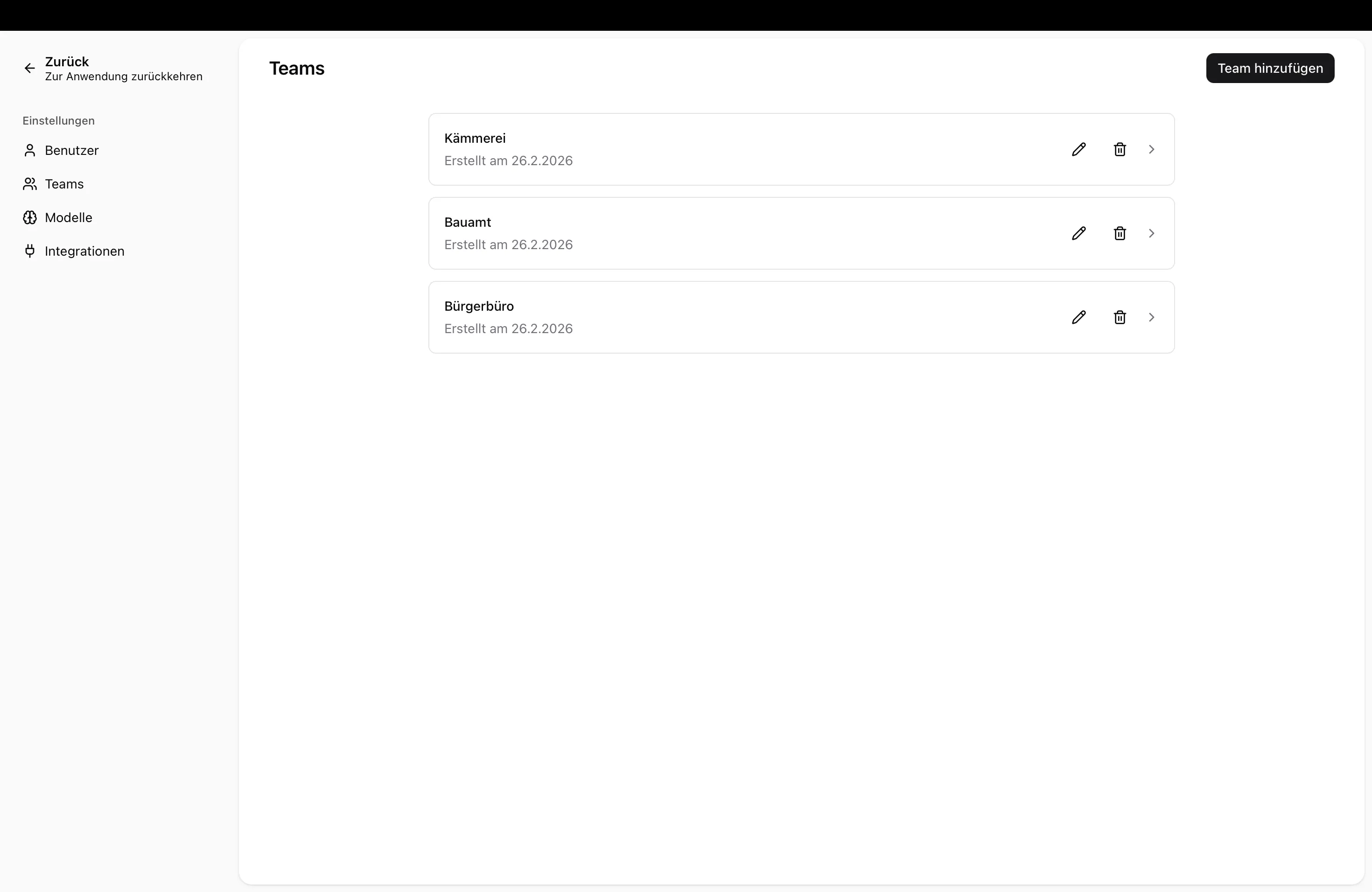
Teams suchen
Abschnitt betitelt „Teams suchen“Wenn Ihre Organisation viele Teams hat, können Sie die Suchleiste oben in der Teams-Übersicht nutzen, um ein bestimmtes Team schnell zu finden. Geben Sie einfach einen Teil des Teamnamens ein — die Liste wird sofort aktualisiert und zeigt nur passende Teams an.
Wenn keine Teams Ihrer Suche entsprechen, wird eine Meldung angezeigt, dass keine Ergebnisse gefunden wurden.
Team hinzufügen
Abschnitt betitelt „Team hinzufügen“- Navigieren Sie zu Admin-Einstellungen → Teams
- Klicken Sie auf Team hinzufügen
- Geben Sie einen Teamnamen ein (muss in Ihrer Organisation einzigartig sein)
- Klicken Sie auf Erstellen
Benutzer zum Team hinzufügen
Abschnitt betitelt „Benutzer zum Team hinzufügen“- Öffnen Sie das gewünschte Team
- Klicken Sie auf Mitglieder hinzufügen
- Wählen Sie eine oder mehrere Personen aus der Liste Ihrer Organisationsbenutzer aus
- Klicken Sie auf Mitglieder hinzufügen
Sie können mehrere Personen gleichzeitig auswählen, um sie in einem Schritt zum Team hinzuzufügen. Ein Benutzer kann mehreren Teams angehören – z.B. wenn jemand in zwei Abteilungen arbeitet.
Benutzer aus einem Team entfernen
Abschnitt betitelt „Benutzer aus einem Team entfernen“- Öffnen Sie das Team
- Klicken Sie auf das Lösch-Symbol neben dem Benutzer
- Der Benutzer verliert den Zugriff auf Fähigkeiten, die mit diesem Team geteilt sind
Team löschen
Abschnitt betitelt „Team löschen“- Klicken Sie auf das Lösch-Symbol neben dem Team in der Übersicht
- Bestätigen Sie die Aktion
Modellzugriff für Teams einschränken
Abschnitt betitelt „Modellzugriff für Teams einschränken“Sie können festlegen, welche KI-Modelle den Mitgliedern eines bestimmten Teams zur Verfügung stehen. Standardmäßig haben alle Teams Zugriff auf die gleichen Modelle wie die Organisation.
Modellüberschreibung aktivieren
Abschnitt betitelt „Modellüberschreibung aktivieren“- Öffnen Sie das gewünschte Team
- Wechseln Sie zum Tab Modelle
- Aktivieren Sie den Schalter Modellzugriff überschreiben
- Aktivieren oder deaktivieren Sie einzelne Modelle für dieses Team
Wenn die Überschreibung aktiviert ist, sehen die Teammitglieder nur die von Ihnen explizit freigeschalteten Modelle. Wenn Sie kein Modell auswählen, haben die Teammitglieder keinen Zugriff auf Sprachmodelle.
Anonymen Modus pro Modell erzwingen
Abschnitt betitelt „Anonymen Modus pro Modell erzwingen“Wenn die Modellüberschreibung aktiv ist, können Sie für jedes freigeschaltete Modell den anonymen Modus auf Teamebene verpflichtend machen. Teammitglieder können das Modell dann nur im anonymen Modus verwenden.
- Aktivieren Sie die Modellüberschreibung und schalten Sie ein Modell für das Team frei
- Aktivieren Sie die Option Anonymer Modus erzwingen für das gewünschte Modell
Dies ist z. B. sinnvoll, wenn bestimmte Teams mit besonders sensiblen Daten arbeiten und ein Modell für das Team freigegeben, aber nur mit Datenschutz nutzbar sein soll – unabhängig von der organisationsweiten Einstellung.
Bilderzeugungsmodelle einschränken
Abschnitt betitelt „Bilderzeugungsmodelle einschränken“Neben den Sprachmodellen können Sie auch festlegen, welche Bilderzeugungsmodelle dem Team zur Verfügung stehen.
- Aktivieren Sie die Modellüberschreibung für das Team
- Im Bereich Bilderzeugungsmodelle aktivieren oder deaktivieren Sie das gewünschte Modell
Team-Standardmodell festlegen
Abschnitt betitelt „Team-Standardmodell festlegen“Sie können auch ein Standardmodell für das Team definieren. Teammitglieder starten dann automatisch mit diesem Modell, sofern sie kein anderes auswählen.
- Aktivieren Sie mindestens ein Modell für das Team
- Wählen Sie im Bereich Team-Standardmodell das gewünschte Modell aus
Guthaben-Limit für ein Team festlegen
Abschnitt betitelt „Guthaben-Limit für ein Team festlegen“Sie können ein monatliches Guthaben-Limit für ein Team festlegen, um zu steuern, wie viele Credits die Mitglieder des Teams insgesamt pro Kalendermonat verbrauchen dürfen. So vermeiden Sie unerwartete Kosten und sorgen für eine faire Verteilung der Ressourcen innerhalb Ihrer Organisation.
Guthaben-Limit setzen oder bearbeiten
Abschnitt betitelt „Guthaben-Limit setzen oder bearbeiten“- Öffnen Sie das gewünschte Team
- Klicken Sie in der Karte Guthaben-Limit auf Guthaben-Limit festlegen (oder Guthaben-Limit bearbeiten, wenn bereits eines gesetzt ist)
- Geben Sie die Anzahl der monatlichen Credits ein, die das Team verbrauchen darf
- Klicken Sie auf Speichern
Die Guthaben-Limit-Karte zeigt an, wie viele Credits das Team in diesem Monat bereits verbraucht hat im Verhältnis zum Limit (z. B. „120 / 500 Credits diesen Monat verbraucht”).
Guthaben-Limit entfernen
Abschnitt betitelt „Guthaben-Limit entfernen“- Öffnen Sie das Team
- Klicken Sie in der Karte Guthaben-Limit auf Guthaben-Limit entfernen
Wenn kein Guthaben-Limit gesetzt ist, kann das Team Credits frei innerhalb des Gesamtbudgets der Organisation nutzen.
Automatische E-Mail-Benachrichtigungen
Abschnitt betitelt „Automatische E-Mail-Benachrichtigungen“Wenn ein Team 80 % seines Guthaben-Limits verbraucht hat, erhalten alle Administratoren der Organisation eine E-Mail-Warnung. Wird das Limit vollständig erreicht (100 %), folgt eine weitere E-Mail mit dem Hinweis, dass die Teammitglieder die kostenpflichtigen Modelle nicht mehr nutzen können, bis das Limit angepasst wird.
Die E-Mails enthalten einen direkten Link zu den Teameinstellungen, sodass Sie das Limit sofort prüfen und bei Bedarf anpassen können. Die Benachrichtigungen werden automatisch versendet und setzen sich jeden Kalendermonat zurück.
Nächste Schritte
Abschnitt betitelt „Nächste Schritte“- Benutzer verwalten – Benutzer Ihrer Organisation verwalten
- Fähigkeiten – Fähigkeiten erstellen und mit Teams teilen