

Als Administrator: Ihre Benutzer einladen
Als Administrator richten Sie den Zugang für Ihr Team ein. Hier erfahren Sie Schritt für Schritt, wie Sie Einladungen versenden und Ihre Benutzer verwalten.
Zugriff auf die Benutzer-Verwaltung
Abschnitt betitelt „Zugriff auf die Benutzer-Verwaltung“- Klicken Sie unten links auf Ihren Namen
- Wählen Sie Admin-Einstellungen
- Navigieren Sie zum Bereich Benutzer
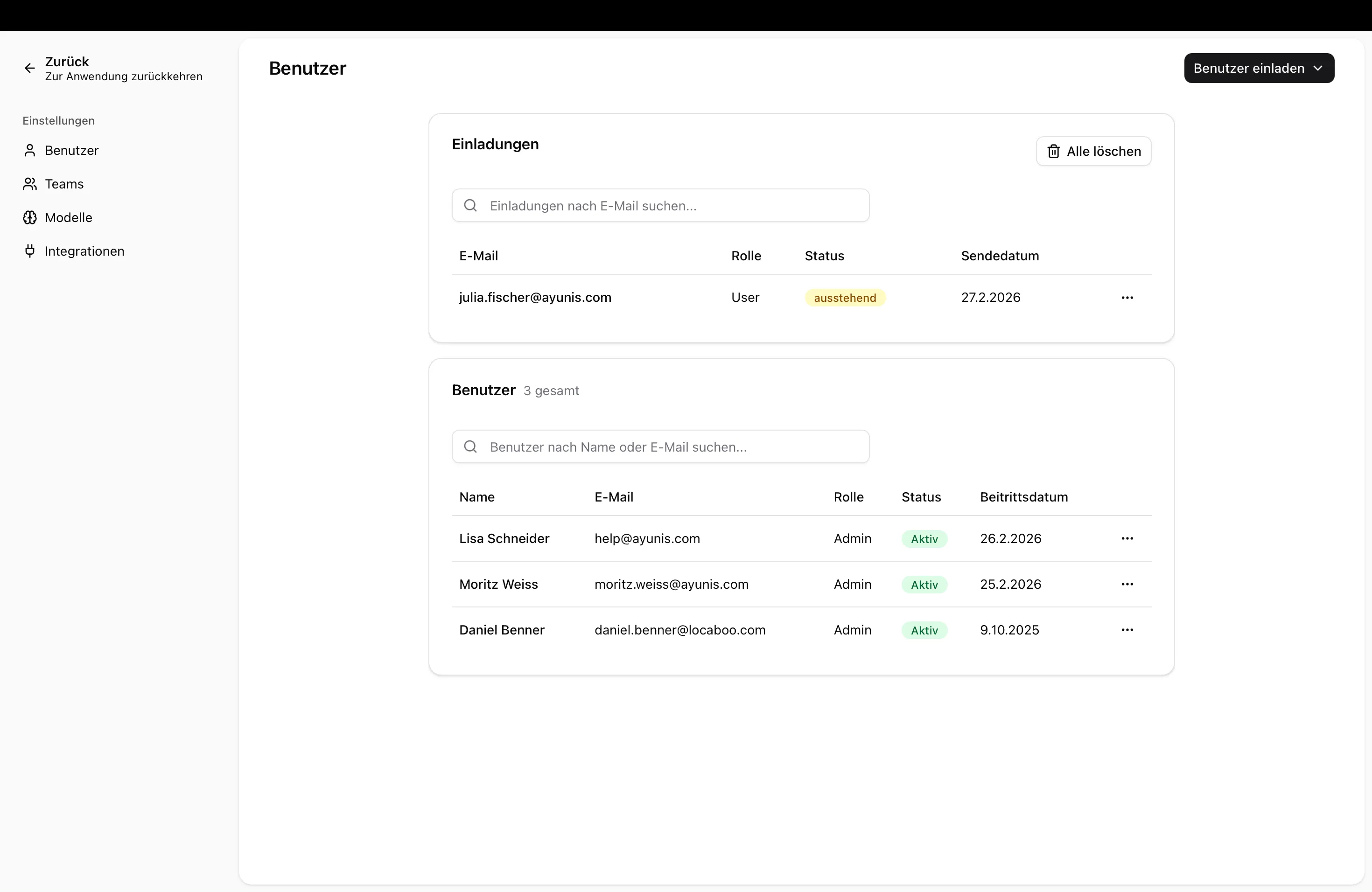
Sie sehen nun eine Übersicht aller aktuellen Benutzer und offenen Einladungen.
Einladungen versenden
Abschnitt betitelt „Einladungen versenden“Einzelne Person einladen
Abschnitt betitelt „Einzelne Person einladen“- Klicken Sie auf Benutzer einladen
- Wählen Sie Einen Benutzer einladen
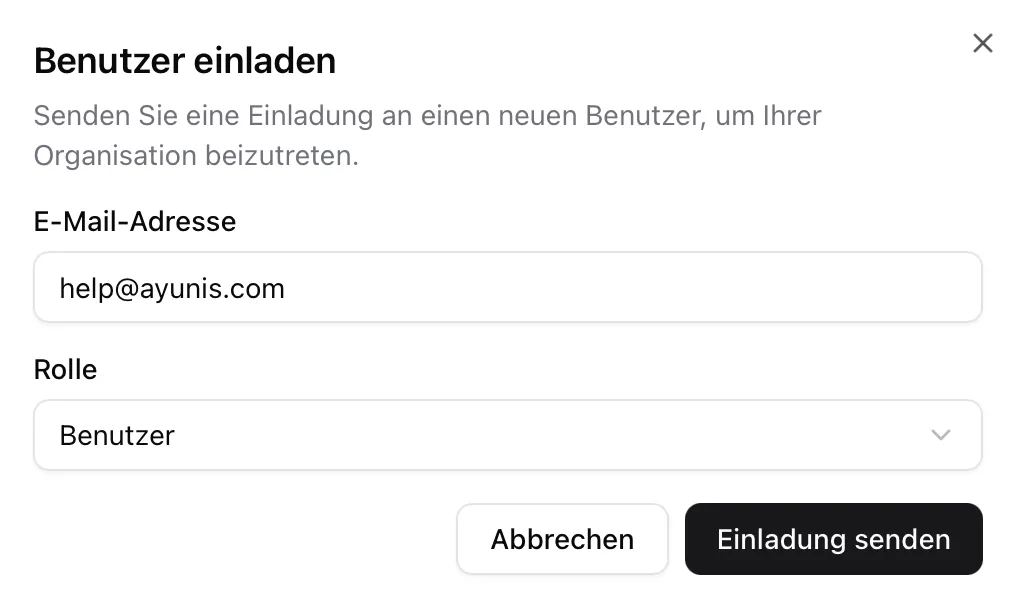
- Geben Sie die E-Mail-Adresse Ihres Kollegen oder Ihrer Kollegin ein
- Wählen Sie eine Rolle:
| Rolle | Berechtigungen |
|---|---|
| Benutzer | Kann chatten, Fähigkeiten nutzen und eigene erstellen |
| Manager | Wie Benutzer, kann zusätzlich je nach Konfiguration Teams, Fähigkeiten und Wissenssammlungen verwalten |
| Administrator | Vollzugriff auf alle Funktionen und Einstellungen |
- Optional: Wählen Sie unter Teams (optional) ein oder mehrere Teams aus, denen die Person nach der Registrierung automatisch angehören soll
- Klicken Sie auf Einladung senden
Die eingeladene Person erhält eine E-Mail mit einem Link zur Registrierung. Wenn Sie Teams ausgewählt haben, wird sie bei der Registrierung automatisch diesen Teams hinzugefügt.
Mehrere Benutzer gleichzeitig einladen
Abschnitt betitelt „Mehrere Benutzer gleichzeitig einladen“Wenn Sie viele Personen gleichzeitig einladen möchten:
- Klicken Sie auf Benutzer einladen
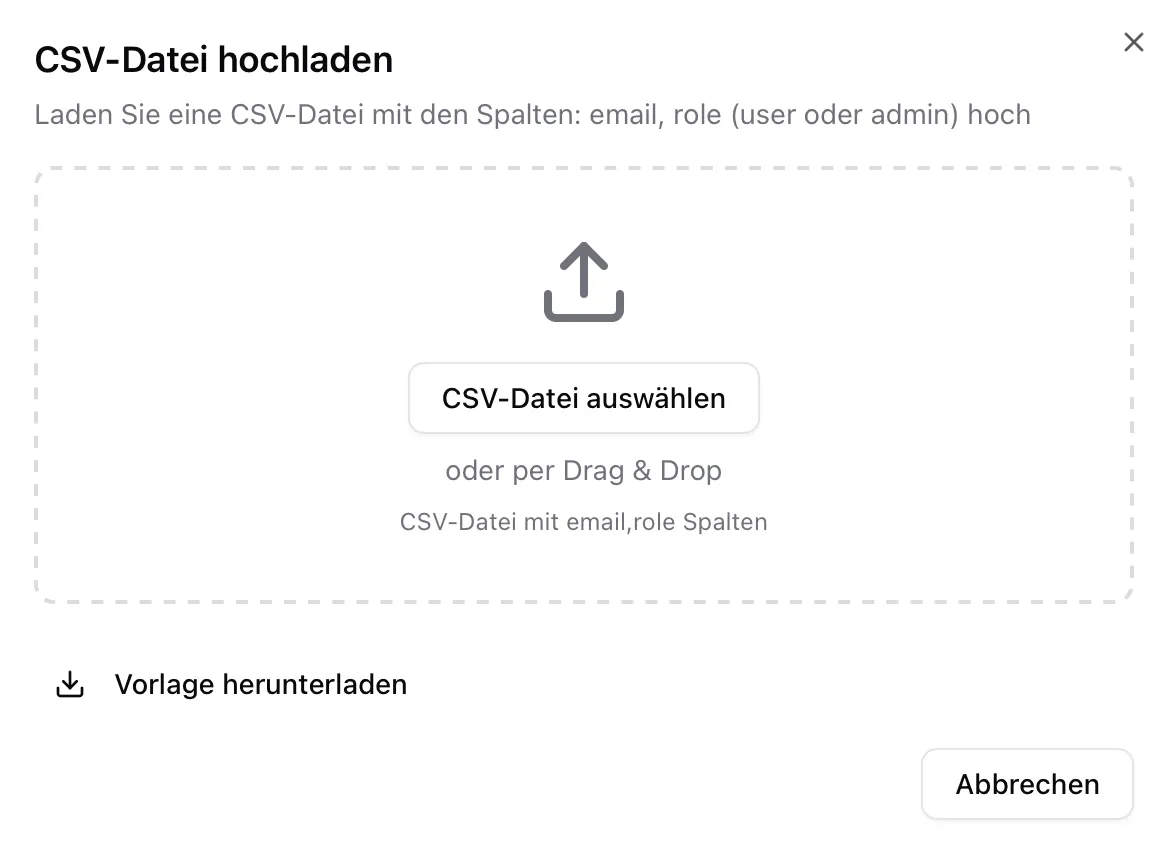
- Wählen Sie Mehrere Benutzer einladen
- Laden Sie die CSV-Vorlage herunter
- Tragen Sie in die Vorlage die E-Mail-Adressen und gewünschten Rollen ein. Optional können Sie eine Teams-Spalte hinzufügen, um Benutzer direkt bei der Einladung einem oder mehreren Teams zuzuordnen — trennen Sie mehrere Teamnamen mit
|(z. B.Team A|Team B). Falls ein Teamname selbst das Zeichen|enthält, schreiben Sie\|. - Laden Sie die ausgefüllte CSV-Datei hoch
- Prüfen Sie die Vorschau – fehlerhafte Einträge werden markiert
- Klicken Sie auf Einladungen senden
Bei Fehlern (z. B. doppelte E-Mail-Adressen, ungültige Formate oder nicht gefundene Teams) erhalten Sie eine genaue Fehlermeldung für jede betroffene Zeile.
Einladungen verwalten
Abschnitt betitelt „Einladungen verwalten“Offene Einladungen einsehen
Abschnitt betitelt „Offene Einladungen einsehen“Im Bereich Einladungen sehen Sie alle noch nicht angenommenen Einladungen.
Einladung zurückziehen
Abschnitt betitelt „Einladung zurückziehen“Falls Sie eine Einladung stornieren möchten:
- Suchen Sie die Einladung in der Liste
- Klicken Sie auf Löschen
- Der Einladungslink wird sofort ungültig
Einladung erneut senden
Abschnitt betitelt „Einladung erneut senden“Wenn eine Einladung abgelaufen ist:
- Klicken Sie auf die drei Punkte (⋯) neben der Einladung
- Wählen Sie Einladung erneut senden
- Bestätigen Sie mit Erneut senden – die abgelaufene Einladung wird durch eine neue ersetzt
Sind mehrere Einladungen abgelaufen, klicken Sie im Bereich Einladungen auf Abgelaufene erneut senden. Alle abgelaufenen Einladungen Ihrer Organisation werden dann auf einmal neu versendet.
Ist eine Einladung noch nicht abgelaufen, aber nicht angekommen, löschen Sie sie und erstellen eine neue Einladung für dieselbe E-Mail-Adresse.
Benutzer verwalten
Abschnitt betitelt „Benutzer verwalten“Übersicht der Benutzer
Abschnitt betitelt „Übersicht der Benutzer“Unter Admin-Einstellungen → Benutzer sehen Sie für jeden Benutzer:
- Name und E-Mail-Adresse
- Zugewiesene Rolle
- Teams, denen die Person angehört
- Status (z. B. Gesperrt)
Rolle eines Benutzers ändern
Abschnitt betitelt „Rolle eines Benutzers ändern“- Klicken Sie auf den Benutzer in der Liste
- Ändern Sie die Rolle über das Dropdown-Menü
- Bestätigen Sie die Änderung
Passwort-Reset senden
Abschnitt betitelt „Passwort-Reset senden“Wenn ein Benutzer mit einem bestehenden Ayunis-Passwort sein Passwort vergessen hat, können Sie einen Passwort-Reset auslösen:
- Klicken Sie auf den Benutzer in der Liste
- Wählen Sie Passwort-Reset senden
- Der Benutzer erhält eine E-Mail mit einem Link zum Zurücksetzen des Passworts
Für Konten, die automatisch über Single Sign-On erstellt wurden und kein Ayunis-Passwort besitzen, ist diese Funktion nicht verfügbar.
Benutzer entfernen
Abschnitt betitelt „Benutzer entfernen“Wenn eine Person Ihre Organisation verlässt oder keinen Zugang mehr benötigt:
- Klicken Sie auf den Benutzer in der Liste
- Wählen Sie Entfernen
- Bestätigen Sie die Aktion
Der Zugang wird sofort gesperrt.
Nächste Schritte
Abschnitt betitelt „Nächste Schritte“- Informieren Sie Ihre eingeladenen Kolleginnen und Kollegen darüber, was sie erwartet: Als Benutzer: Die Einladungs-E-Mail
- Richten Sie Teams ein, um die Zusammenarbeit zu organisieren: Teams verwalten