

Ayunis Core in Outlook
Mit dem Add-in Ayunis Core für Outlook öffnen Sie Ayunis Core direkt neben Ihren E-Mails. Ayunis Core liest die geöffnete E-Mail samt Anhängen und hilft Ihnen, sie zu verstehen und zu beantworten – ohne Text zwischen Outlook und Browser hin- und herzukopieren.
Praxisbeispiel
Abschnitt betitelt „Praxisbeispiel“Im Bürgerbüro erreicht Sie eine längere Anfrage zu einem Anwohnerparkausweis, mit Fahrzeugschein und Meldebescheinigung im Anhang. Sie öffnen Ayunis Core in Outlook, lassen sich die Anfrage zusammenfassen und fragen, ob alle Unterlagen vollständig sind. Dann klicken Sie auf Antwort vorbereiten und unter dem Entwurf auf Antworten. Outlook öffnet Ihre Antwort mit dem Entwurf, Sie prüfen ihn und senden ihn wie gewohnt.
Was Ayunis Core in Outlook für Sie tut
Abschnitt betitelt „Was Ayunis Core in Outlook für Sie tut“| Aufgabe | Beispiel |
|---|---|
| E-Mails zusammenfassen | Eine lange Anfrage mit mehreren Anliegen auf die wichtigsten Punkte bringen |
| Fragen zur E-Mail beantworten | „Welche Unterlagen fehlen noch?” oder „Bis wann erwartet der Absender eine Antwort?” |
| Anhänge auswerten | Einen angehängten Antrag oder Bescheid lesen und mit der E-Mail abgleichen |
| Antworten entwerfen | Eine Antwort im passenden Ton vorbereiten, die Sie mit einem Klick in Outlook übernehmen |
| Eigene Antworten überarbeiten | Ihren Text kürzen, freundlicher formulieren oder auf Rechtschreibung prüfen lassen |
Unterstützte Outlook-Versionen
Abschnitt betitelt „Unterstützte Outlook-Versionen“| Outlook-Version | Nutzbar | Hinweise |
|---|---|---|
| Outlook im Web (Microsoft 365) | Ja | Alle Funktionen |
| Neues Outlook für Windows | Ja | Alle Funktionen |
| Klassisches Outlook für Windows mit Microsoft 365 oder ab Outlook 2021 | Ja | Alle Funktionen |
| Klassisches Outlook für Windows (Microsoft 365 oder ab Outlook 2021) mit Postfach auf einem eigenen Exchange Server | Ja | Anhänge kann Ayunis Core nicht lesen, und der Seitenbereich lässt sich nicht anheften |
| Outlook im Web Ihres eigenen Exchange Servers | Ja | Wie beim klassischen Outlook mit Exchange Server. Ihr Administrator muss die Adresse einmalig freigeben lassen |
| Outlook 2016 und Outlook 2019 | Nein | Der Seitenbereich bleibt weiß. Microsoft unterstützt diese Versionen nicht mehr |
| Outlook auf Smartphone und Tablet | Nein |
Ayunis Core arbeitet mit E-Mails, nicht mit Terminen im Kalender. In geteilten Postfächern und freigegebenen Ordnern steht Ayunis Core nur in Outlook mit Microsoft 365 zur Verfügung.
Ayunis Core öffnen
Abschnitt betitelt „Ayunis Core öffnen“- Öffnen Sie in Outlook eine E-Mail
- Klicken Sie auf Ayunis Core:
- Outlook im Web und neues Outlook: Klicken Sie in der Menüleiste auf Apps und dann auf Ayunis Core
- Klassisches Outlook: Klicken Sie auf der Registerkarte Start auf Ayunis Core
Ayunis Core öffnet sich als Seitenbereich rechts neben der E-Mail. Beim Schreiben einer Antwort oder einer neuen E-Mail finden Sie Ayunis Core an derselben Stelle – im klassischen Outlook auf der Registerkarte Nachricht.
Anmelden
Abschnitt betitelt „Anmelden“Beim ersten Öffnen melden Sie sich einmalig an:
- Klicken Sie im Seitenbereich auf Anmelden
- Melden Sie sich im neuen Fenster mit Ihrem Ayunis-Core-Konto an – so wie im Browser, auch mit Zwei-Faktor-Authentifizierung oder Single Sign-On
- Das Fenster schließt sich, und Ayunis Core ist im Seitenbereich bereit
Möchten Sie sich mit einem anderen Konto anmelden, wählen Sie statt Anmelden den Link Anderes Konto verwenden.
Danach bleiben Sie in Outlook angemeldet. Läuft Ihre Sitzung ab, bittet Sie Ayunis Core, sich erneut anzumelden.
Mit einer E-Mail arbeiten
Abschnitt betitelt „Mit einer E-Mail arbeiten“Im Seitenbereich sehen Sie eine Begrüßung, zwei Schnellstarts und das Eingabefeld:
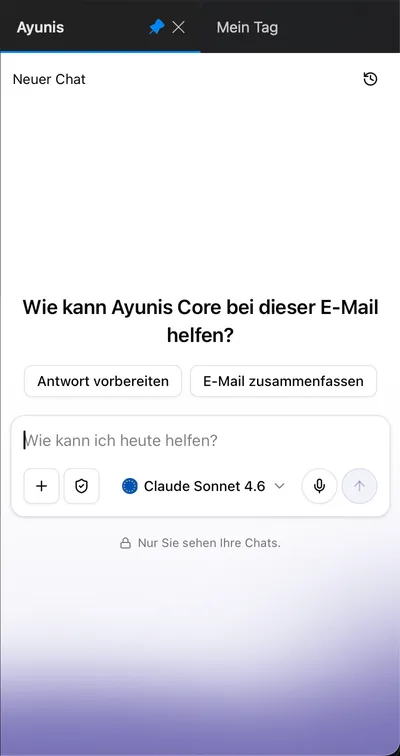
| Schnellstart | Was passiert |
|---|---|
| Antwort vorbereiten | Ayunis Core liest die E-Mail und schreibt einen Antwortentwurf |
| E-Mail zusammenfassen | Ayunis Core fasst die wichtigsten Punkte der E-Mail zusammen |
Sie können auch eigene Fragen oder Anweisungen eingeben, genau wie im normalen Chat. Ayunis Core weiß dabei immer, welche E-Mail geöffnet ist. Sie müssen nichts kopieren.
Gute Anweisungen
Abschnitt betitelt „Gute Anweisungen“Je genauer Sie beschreiben, was Sie brauchen, desto besser passt das Ergebnis. Einige Beispiele:
- „Fasse die E-Mail in drei Sätzen zusammen und nenne die Frist.”
- „Welche Unterlagen fehlen für den Antrag noch?”
- „Antworte freundlich, aber bestimmt, und verweise auf die Gebührensatzung.”
- „Schreibe eine kurze Eingangsbestätigung und kündige eine Antwort innerhalb von zwei Wochen an.”
- „Formuliere den Entwurf einfacher, ohne Amtsdeutsch.”
- „Schreibe die Antwort auf Englisch.”
Gefällt Ihnen ein Entwurf noch nicht, sagen Sie einfach, was Sie anders haben möchten. Ayunis Core schreibt dann einen neuen Entwurf.
Anhänge
Abschnitt betitelt „Anhänge“Ayunis Core liest auch die Anhänge der E-Mail, zum Beispiel PDF- oder Word-Dokumente und angehängte E-Mails. Sie müssen sie dafür nicht herunterladen und wieder hochladen. Fragen Sie einfach danach, etwa: „Was steht in der angehängten Meldebescheinigung?” Ayunis Core liest dieselben Dateiformate wie im Chat.
Nicht gelesen werden können:
- Anhänge, die nur als Link auf eine Datei in der Cloud eingefügt sind, zum Beispiel aus OneDrive
- Anhänge in Outlook mit Postfach auf einem eigenen Exchange Server
Von sehr langen Dokumenten liest Ayunis Core nur den Anfang. In diesen Fällen laden Sie die Datei über das Plus-Symbol (+) im Eingabefeld hoch, wie im normalen Chat.
Sprachmodell und anonymer Modus
Abschnitt betitelt „Sprachmodell und anonymer Modus“Im Eingabefeld wählen Sie wie im normalen Chat das Sprachmodell und schalten den anonymen Modus ein. Im anonymen Modus ersetzt Ayunis Core personenbezogene Daten aus der E-Mail und ihren Anhängen durch Platzhalter, bevor die KI sie sieht. In Ihrem Entwurf stehen wieder die richtigen Namen und Daten.
Antwortentwurf übernehmen
Abschnitt betitelt „Antwortentwurf übernehmen“Ayunis Core zeigt einen Antwortentwurf im Seitenbereich an. Wie Sie ihn in Outlook übernehmen, hängt davon ab, ob Sie die E-Mail gerade lesen oder schon eine Antwort schreiben.
Aus der E-Mail heraus antworten
Abschnitt betitelt „Aus der E-Mail heraus antworten“Solange Sie die E-Mail lesen, stehen unter dem Entwurf die Schaltflächen Allen antworten und Antworten.
- Klicken Sie unter dem Entwurf auf Allen antworten oder Antworten
- Outlook öffnet eine Antwort, in der der Entwurf bereits steht
- Prüfen und bearbeiten Sie den Text in Outlook und senden Sie die E-Mail wie gewohnt
Die Schaltflächen erscheinen nur beim neuesten Entwurf und nur, solange die E-Mail geöffnet ist, zu der er gehört.
In eine bereits geöffnete Antwort einfügen
Abschnitt betitelt „In eine bereits geöffnete Antwort einfügen“Haben Sie in Outlook schon selbst auf Antworten geklickt, zeigt der Entwurf stattdessen In offene Antwort einfügen.
- Öffnen Sie in Ihrer Antwort Ayunis Core – Sie sehen denselben Chat wie bei der E-Mail
- Klicken Sie unter dem Entwurf auf In offene Antwort einfügen
- Ayunis Core fügt den Entwurf über Ihrer Signatur und der zitierten E-Mail ein
- Prüfen und bearbeiten Sie den Text in Outlook und senden Sie die E-Mail wie gewohnt
Beim Schreiben mit Ayunis Core arbeiten
Abschnitt betitelt „Beim Schreiben mit Ayunis Core arbeiten“Öffnen Sie Ayunis Core, während Sie eine Antwort oder eine neue E-Mail schreiben, schreibt Ayunis Core Entwürfe direkt in Ihre E-Mail:
- Der Entwurf steht über Ihrer Signatur und der zitierten E-Mail
- Bitten Sie um Änderungen, ersetzt Ayunis Core seinen vorherigen Entwurf. Unter dem Entwurf steht dann Vorherigen Entwurf ersetzt
- Text, den Sie selbst geschrieben haben, bleibt stehen. Lassen Sie Ihren eigenen Text überarbeiten, fügt Ayunis Core die neue Fassung darüber ein – löschen Sie Ihre alte Fassung, wenn Sie die neue übernehmen
- Auf Wunsch speichert Ayunis Core die E-Mail in Ihrem Ordner Entwürfe, zum Beispiel mit „Speichere die E-Mail als Entwurf.”
Chats zu Ihren E-Mails
Abschnitt betitelt „Chats zu Ihren E-Mails“Zu jeder E-Mail führt Ayunis Core einen eigenen Chat:
- Öffnen Sie eine E-Mail später erneut, öffnet Ayunis Core den Chat dazu, und Sie machen dort weiter, wo Sie aufgehört haben
- Antworten Sie auf die E-Mail, sehen Sie in der Antwort denselben Chat
- Bei angeheftetem Seitenbereich wechselt Ayunis Core automatisch zum Chat der E-Mail, die Sie gerade öffnen
Ayunis Core merkt sich diese Zuordnung auf dem Gerät, auf dem Sie Outlook nutzen. Über das Verlaufs-Symbol oben im Seitenbereich öffnen Sie alle Ihre bisherigen Chats aus Outlook. Diese Chats sehen Sie nur in Outlook, nicht in der Chat-Übersicht von Ayunis Core im Browser. Nur Sie sehen Ihre Chats.
Fehlerbehebung
Abschnitt betitelt „Fehlerbehebung“| Problem | Lösung |
|---|---|
| Ayunis Core erscheint nicht in Outlook | Prüfen Sie, ob Sie eine unterstützte Outlook-Version nutzen und eine E-Mail geöffnet haben. Nach der Bereitstellung kann es einige Stunden dauern, bis das Add-in erscheint. Starten Sie Outlook neu oder laden Sie Outlook im Web neu. Erscheint es dann immer noch nicht, wenden Sie sich an Ihren Administrator |
| Der Seitenbereich bleibt weiß | Sie nutzen wahrscheinlich Outlook 2016 oder 2019. Diese Versionen werden nicht unterstützt. Nutzen Sie Outlook im Web oder eine unterstützte Outlook-Version |
| Nach der Anmeldung im Fenster passiert nichts | Klicken Sie im Seitenbereich erneut auf Anmelden |
| Die Anmeldung ist fehlgeschlagen | Versuchen Sie es erneut. Haben Sie sich mit dem falschen Konto angemeldet, wählen Sie Anderes Konto verwenden |
| Ihre Sitzung ist abgelaufen | Melden Sie sich erneut an |
| Ayunis Core ist gerade nicht erreichbar | Prüfen Sie Ihre Internetverbindung und versuchen Sie es später erneut. Hält der Fehler an, wenden Sie sich an Ihren Administrator |
| Öffnen Sie Ayunis Core über das Add-in in Outlook | Diese Seite funktioniert nur in Outlook. Öffnen Sie Ayunis Core über die Schaltfläche in Outlook |
| Unter dem Entwurf fehlen Antworten und Allen antworten | Die Schaltflächen stehen nur beim neuesten Entwurf, solange die zugehörige E-Mail geöffnet ist. Öffnen Sie die E-Mail wieder oder bitten Sie um einen neuen Entwurf |
| Öffnen Sie eine Antwort in Outlook, um den Entwurf einzufügen. | Klicken Sie in Outlook auf Antworten und öffnen Sie dort Ayunis Core |
| Die geöffnete E-Mail hat gewechselt, daher wurde das nicht ausgeführt. | Sie haben während des Einfügens eine andere E-Mail geöffnet. Wechseln Sie zurück und versuchen Sie es erneut |
| Outlook konnte das nicht ausführen. | Versuchen Sie es erneut. Klappt es weiterhin nicht, kopieren Sie den Entwurf aus dem Seitenbereich in Ihre Antwort |
| Ayunis Core kann einen Anhang nicht lesen | Prüfen Sie, ob der Anhang eine Datei oder nur ein Link ist und ob das Format unterstützt wird. Laden Sie die Datei sonst über das Plus-Symbol (+) hoch |
| Das Stecknadel-Symbol fehlt | Anheften gibt es nur in Outlook mit Microsoft 365. Öffnen Sie Ayunis Core sonst bei jeder E-Mail neu |
Datenschutz
Abschnitt betitelt „Datenschutz“Für E-Mails, mit denen Sie in Outlook arbeiten, gilt derselbe Datenschutz wie für den normalen Chat im Browser. Outlook ist nur eine andere Oberfläche: Dahinter arbeitet dasselbe Ayunis Core mit denselben Sprachmodellen, derselben Speicherung und denselben Löschfristen. Das gilt auch, wenn die E-Mail personenbezogene Daten enthält.
Was Ayunis Core aus der E-Mail liest
Abschnitt betitelt „Was Ayunis Core aus der E-Mail liest“Ayunis Core greift nur auf die E-Mail zu, die gerade geöffnet ist, und nur dann, wenn Sie es nutzen. Ihr übriges Postfach, Ihr Kalender und Ihre Kontakte bleiben für Ayunis Core unsichtbar.
- Braucht Ayunis Core die E-Mail für Ihre Anfrage, liest es Betreff, Absender, Empfänger, Datum, den Text der Nachricht und die Namen der Anhänge
- Einen Anhang liest Ayunis Core nur, wenn es ihn für Ihre Anfrage braucht. Dokumente wie PDF- oder Word-Dateien fügt es dem Chat dabei als Datei hinzu – genau wie eine Datei, die Sie im Chat hochladen
- Was Ayunis Core gelesen hat, wird Teil des Chats zu dieser E-Mail, wie eine Nachricht, die Sie selbst eingeben
Wo die Inhalte gespeichert werden und wie lange
Abschnitt betitelt „Wo die Inhalte gespeichert werden und wie lange“Der Chat zu einer E-Mail wird mit den gelesenen Inhalten gespeichert wie jeder andere Chat: bei Ayunis in einem deutschen Rechenzentrum.
- Löschfristen: Es gilt die Datenaufbewahrung, die Ihr Administrator für Ihre Organisation festlegt. Chats aus Outlook werden nach derselben Frist gelöscht wie Chats im Browser. Ist keine Frist eingestellt, bleiben Chats erhalten, bis sie gelöscht werden
- Selbst löschen: Einen Chat löschen Sie im Seitenbereich über das Verlaufs-Symbol und dort mit dem Papierkorb-Symbol neben dem Chat. Der Chat wird unwiderruflich gelöscht
- Auf Ihrem Gerät: Ayunis Core speichert dort keine E-Mail-Inhalte, sondern nur, welcher Chat zu welcher E-Mail gehört
Weitergabe an Sprachmodelle und Dritte
Abschnitt betitelt „Weitergabe an Sprachmodelle und Dritte“- Sprachmodelle: Für eine Antwort überträgt Ayunis Core den Chatverlauf mit den gelesenen E-Mail-Inhalten an das Sprachmodell, das Sie im Eingabefeld gewählt haben. Zur Auswahl stehen dieselben Modelle wie im Browser – also nur die Modelle, die Ihr Administrator freigeschaltet hat. Die Modellanbieter verarbeiten die Inhalte in Deutschland oder der EU, speichern sie nicht und verwenden sie nicht zum Training. Wie das im Einzelnen abläuft, zeigt die Seite Datenfluss: Wo landet eine Anfrage?
- Anonymer Modus: Starten Sie den Chat im anonymen Modus, ersetzt Ayunis Core personenbezogene Daten aus der E-Mail und ihren Anhängen durch Platzhalter, bevor sie an das Sprachmodell gehen
- Keine weiteren Empfänger: Das Add-in überträgt die E-Mail-Inhalte verschlüsselt direkt von Outlook an Ayunis Core. Über den normalen Chat hinaus kommen keine weiteren Dienstleister hinzu. Integrationen, die Ihr Administrator freigegeben hat, erhalten wie im normalen Chat nur die Daten, die für den jeweiligen Aufruf nötig sind
Abmelden
Abschnitt betitelt „Abmelden“- Klicken Sie oben im Seitenbereich auf das Verlaufs-Symbol
- Klicken Sie auf Abmelden
Add-in bereitstellen
Abschnitt betitelt „Add-in bereitstellen“Sie stellen das Add-in einmal für Ihre Organisation bereit:
- Postfächer in Microsoft 365 (Exchange Online): im Microsoft 365 Admin Center. Dafür brauchen Sie Microsoft-365- oder Exchange-Administratorrechte.
- Postfächer auf einem eigenen Exchange Server: im Exchange Admin Center oder mit der Exchange-Verwaltungsshell. Dafür brauchen Sie Exchange-Administratorrechte.
Welche Outlook-Versionen Ihre Benutzer brauchen, steht unter Unterstützte Outlook-Versionen.
Manifest-URL finden
Abschnitt betitelt „Manifest-URL finden“Für beide Wege brauchen Sie die Manifest-URL, die Ihr Ayunis Core für das Add-in bereitstellt.
- Navigieren Sie zu Admin-Einstellungen → Integrationen
- Klicken Sie im Abschnitt Verbindungen auf Microsoft Office-Add-ins
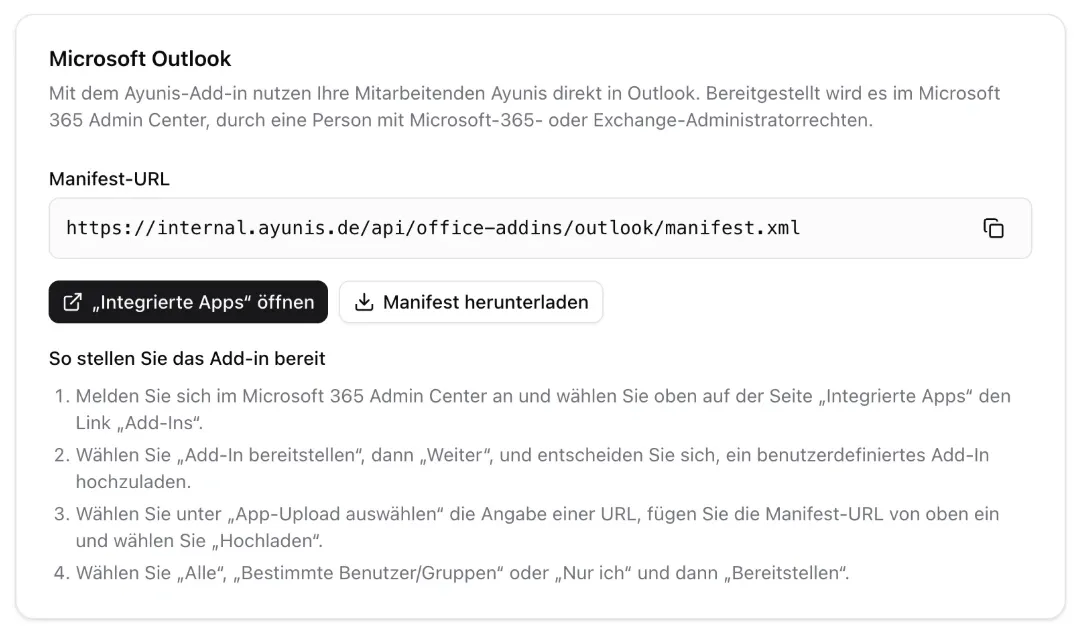
- Auf der Karte Microsoft Office finden Sie:
- die Manifest-URL zum Kopieren
- Manifest herunterladen, falls Sie lieber eine Datei hochladen
- „Integrierte Apps“ öffnen als direkten Link ins Microsoft 365 Admin Center
- eine Kurzanleitung für das Microsoft 365 Admin Center
Microsoft 365 (Exchange Online)
Abschnitt betitelt „Microsoft 365 (Exchange Online)“- Kopieren Sie die Manifest-URL wie oben beschrieben
- Klicken Sie auf „Integrierte Apps“ öffnen und melden Sie sich im Microsoft 365 Admin Center an
- Wählen Sie oben auf der Seite Integrierte Apps den Link Add-Ins
- Wählen Sie Add-In bereitstellen, dann Weiter, und entscheiden Sie sich, ein benutzerdefiniertes Add-In hochzuladen
- Wählen Sie unter App-Upload auswählen die Angabe einer URL, fügen Sie die Manifest-URL ein und wählen Sie Hochladen
- Wählen Sie Alle, Bestimmte Benutzer/Gruppen oder Nur ich und dann Bereitstellen
Erweitert eine neue Version von Ayunis Core das Add-in, aktualisieren Sie es unter Integrierte Apps. Microsoft zeigt Ihnen dabei, welche zusätzlichen Outlook-Funktionen das Add-in nutzen möchte. Diese gelten erst, wenn Sie zustimmen.
Eigener Exchange Server
Abschnitt betitelt „Eigener Exchange Server“Das Microsoft 365 Admin Center erreicht Postfächer auf Ihrem eigenen Exchange Server nicht. Installieren Sie das Add-in stattdessen im Exchange Admin Center:
- Kopieren Sie die Manifest-URL wie oben beschrieben
- Öffnen Sie im Exchange Admin Center Organisation → Add-Ins
- Klicken Sie auf + und wählen Sie Aus URL hinzufügen
- Fügen Sie die Manifest-URL ein und installieren Sie das Add-in
- Machen Sie das Add-in für die Benutzer Ihrer Organisation verfügbar und legen Sie fest, dass es standardmäßig aktiviert ist
Bei Aus URL hinzufügen lädt Ihr Exchange Server das Manifest selbst herunter. Erreicht er Ihr Ayunis Core nicht, laden Sie das Manifest mit Manifest herunterladen herunter und wählen Sie stattdessen Aus Datei hinzufügen.
Alternativ installieren Sie das Add-in mit der Exchange-Verwaltungsshell für alle Benutzer:
New-App -OrganizationApp -Url <Manifest-URL> -ProvidedTo Everyone -DefaultStateForUser EnabledOutlook im Web Ihres Exchange Servers freigeben
Abschnitt betitelt „Outlook im Web Ihres Exchange Servers freigeben“Im klassischen Outlook für Windows funktioniert das Add-in ohne weitere Schritte. Nutzen Ihre Benutzer auch Outlook im Web Ihres Exchange Servers, muss dessen Adresse in Ayunis Core freigegeben sein, damit der Seitenbereich dort angezeigt wird. Kontaktieren Sie uns dafür mit der Adresse Ihres Outlook im Web, zum Beispiel https://mail.ihre-kommune.de.
Bis das Add-in erscheint
Abschnitt betitelt „Bis das Add-in erscheint“Neue Add-ins erscheinen nicht sofort. Es kann einige Stunden dauern, bis Ayunis Core bei allen Benutzern in Outlook erscheint. Danach kann es helfen, Outlook neu zu starten oder Outlook im Web neu zu laden.
Worauf das Add-in zugreift
Abschnitt betitelt „Worauf das Add-in zugreift“Das Add-in greift nur auf die E-Mail zu, die ein Benutzer gerade geöffnet hat, und nur, während er Ayunis Core nutzt. Es erhält keinen Zugriff auf Postfächer, Kalender oder Kontakte darüber hinaus und sendet keine E-Mails. Benutzer melden sich im Add-in mit ihrem Ayunis-Core-Konto an. Über die Bereitstellung hinaus müssen Sie in Microsoft 365 oder auf Ihrem Exchange Server nichts einrichten.
Wie Ayunis Core die Inhalte der E-Mails speichert, löscht und an Sprachmodelle überträgt, steht unter Datenschutz.