

Dokumente, Bilder, Wissenssammlungen und Integrationen
Sie können im Chat Dokumente, Bilder und Wissenssammlungen teilen, damit die KI diese analysieren, zusammenfassen oder als Grundlage für ihre Antworten nutzen kann. Zusätzlich können Sie Integrationen anbinden, um externe Dienste direkt im Chat zu nutzen.
Dokumente hinzufügen
Abschnitt betitelt „Dokumente hinzufügen“Unterstützte Formate
Abschnitt betitelt „Unterstützte Formate“| Format | Dateityp | Typischer Einsatz |
|---|---|---|
| Berichte, Bescheide, Formulare | ||
| Word | .docx | Schreiben, Vorlagen, Entwürfe |
| PowerPoint | .pptx | Präsentationen |
| OpenDocument Text | .odt | LibreOffice-/OpenOffice-Textdokumente |
| OpenDocument Präsentation | .odp | LibreOffice-/OpenOffice-Präsentationen |
| Excel/CSV | .xlsx, .xls, .csv | Tabellen, Listen, Daten |
| Textdatei | .txt | Notizen, Protokolle, einfache Texte |
| Markdown | .md | Strukturierte Textdokumente |
| XML | .xml | Strukturierte Daten, Exporte aus Fachverfahren |
| HTML | .html, .htm | Gespeicherte Webseiten |
| .eml, .msg | Gespeicherte E-Mails, auch aus Outlook | |
| Audio | .mp3, .m4a, .wav, .webm | Sitzungsaufnahmen, Sprachnotizen, Interviews |
| Limit | Wert |
|---|---|
| Maximale Anzahl Dokumente pro Chat | 20 |
| Maximale Dateigröße | 25 MB (PDF: bis zu 100 MB) |
Wenn Sie das Dokumentenlimit erreicht haben, entfernen Sie ein Dokument, bevor Sie ein weiteres hinzufügen. Für größere Dokumentensammlungen verwenden Sie stattdessen eine Wissenssammlung.
So fügen Sie ein Dokument hinzu
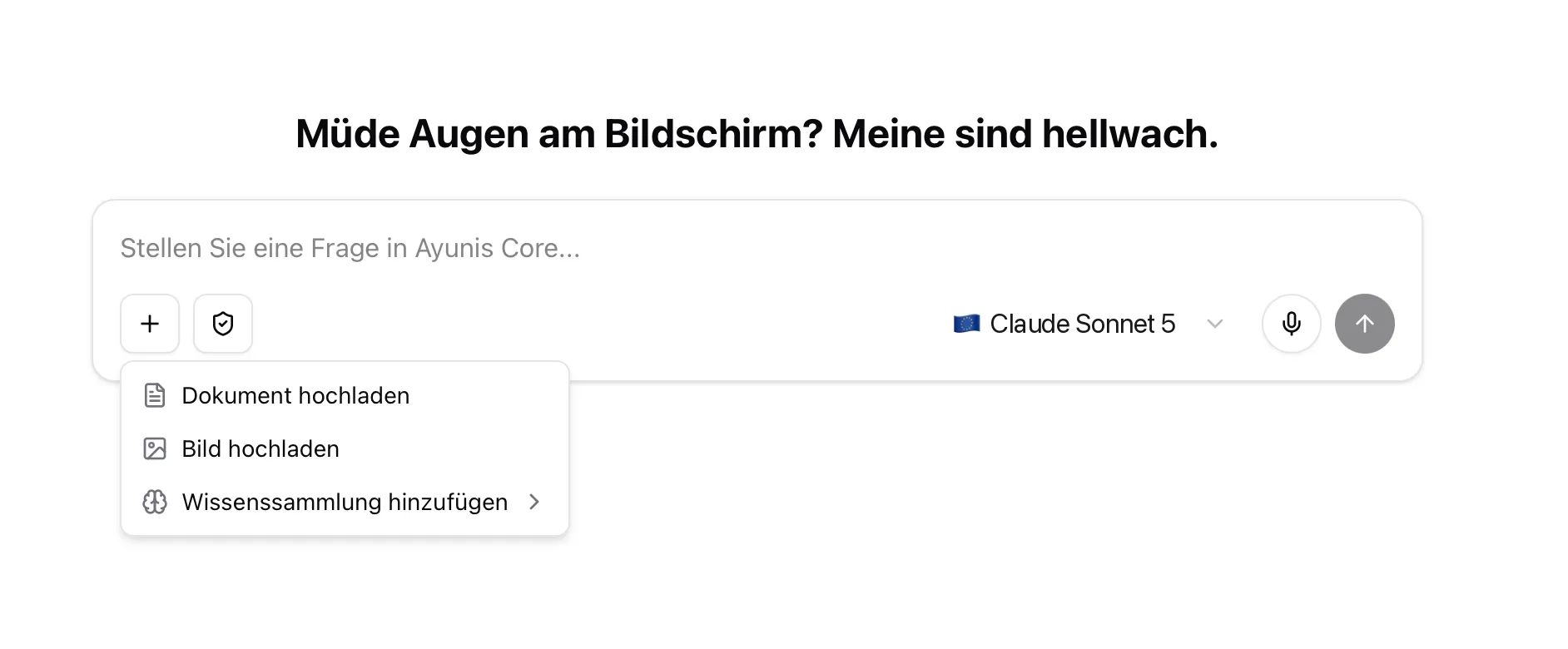
Abschnitt betitelt „So fügen Sie ein Dokument hinzu“- Klicken Sie auf das Plus-Symbol (+) im Eingabebereich
- Wählen Sie Datei oder Bild hochladen (für Audiodateien alternativ Audioaufnahme hochladen)
- Wählen Sie eine oder mehrere Dateien von Ihrem Computer – Sie können mehrere Dateien gleichzeitig auswählen
- Warten Sie, bis die Dateien hochgeladen sind – an jeder Datei sehen Sie den Fortschritt in Prozent
- Stellen Sie Ihre Frage zu den Dokumenten und senden Sie sie ab – auch wenn die Dateien noch verarbeitet werden
Praxisbeispiel: Dokument zusammenfassen
Abschnitt betitelt „Praxisbeispiel: Dokument zusammenfassen“Sie haben ein 30-seitiges Protokoll einer Ausschusssitzung als PDF. Laden Sie es in den Chat hoch und schreiben Sie:
„Fassen Sie dieses Protokoll zusammen. Listen Sie die wichtigsten Beschlüsse und offenen Aufgaben mit Verantwortlichen auf.”
Bilder hinzufügen
Abschnitt betitelt „Bilder hinzufügen“Unterstützte Formate
Abschnitt betitelt „Unterstützte Formate“JPEG, PNG, GIF und WebP – jeweils maximal 20 MB pro Bild, zusammen maximal 80 MB und bis zu 8 Bilder pro Nachricht.
So fügen Sie Bilder hinzu
Abschnitt betitelt „So fügen Sie Bilder hinzu“- Klicken Sie auf das Plus-Symbol (+) im Eingabebereich
- Wählen Sie Datei oder Bild hochladen
- Wählen Sie das gewünschte Bild von Ihrem Computer
Was die KI mit Bildern tun kann
Abschnitt betitelt „Was die KI mit Bildern tun kann“- Inhalte beschreiben – z.B. den Inhalt eines Fotos erklären
- Text in Bildern lesen – z.B. Text aus einem Foto oder Screenshot extrahieren
- Analysieren – z.B. Diagramme oder Pläne auswerten
Praxisbeispiel: Bild analysieren
Abschnitt betitelt „Praxisbeispiel: Bild analysieren“Sie erhalten ein Foto eines beschädigten Spielplatzes, das einem Mängelbericht beigelegt ist. Laden Sie das Bild in den Chat und fragen Sie:
„Beschreiben Sie die sichtbaren Schäden auf diesem Foto. Erstellen Sie eine Liste der Mängel für den Bauhof.”
Wissenssammlung hinzufügen
Abschnitt betitelt „Wissenssammlung hinzufügen“Sie können eine Wissenssammlung direkt in einen Chat einbinden, damit die KI auf die darin enthaltenen Dokumente zugreifen kann:
- Klicken Sie auf das Plus-Symbol (+) im Eingabebereich
- Wählen Sie Wissenssammlung hinzufügen
- Wählen Sie die gewünschte Wissenssammlung aus
Die KI kann dann Fragen auf Basis der Dokumente in dieser Wissenssammlung beantworten – ohne dass Sie die Dateien einzeln hochladen müssen.
Fehlerbehebung beim Dokumenten-Upload
Abschnitt betitelt „Fehlerbehebung beim Dokumenten-Upload“Wenn ein Dokument nicht verarbeitet werden kann, wird es im Eingabebereich hervorgehoben und ein Tooltip zeigt an, was schiefgelaufen ist. Die häufigsten Ursachen sind:
| Fehler | Bedeutung | Was Sie tun können |
|---|---|---|
| PDF nicht lesbar | Die Datei ist beschädigt oder geschützt, sodass der Inhalt nicht extrahiert werden kann. | Entfernen Sie die Datei und laden Sie sie erneut hoch. Falls der Fehler bestehen bleibt, speichern oder exportieren Sie die PDF-Datei neu. |
| Kein Text gefunden | Das Dokument enthält nur Bilder oder Scans ohne erkennbaren Text. | Verwenden Sie einen Scan in besserer Qualität oder eine Version mit auswählbarem Text und laden Sie sie erneut hoch. |
| Zu viele Seiten | Das Dokument überschreitet das Seitenlimit für die Verarbeitung. | Teilen Sie das Dokument in kleinere Dateien auf und laden Sie diese einzeln hoch. |
| Zeitüberschreitung bei der Verarbeitung | Die Verarbeitung hat zu lange gedauert, z. B. weil die Datei sehr groß ist. | Entfernen Sie die Datei und laden Sie sie erneut hoch. Das Aufteilen großer Dokumente in kleinere Teile kann helfen. |
| Dienst vorübergehend nicht verfügbar | Der Dokumentenverarbeitungsdienst ist vorübergehend überlastet. | Entfernen Sie die Datei und versuchen Sie den Upload später erneut. |
| Allgemeiner Verarbeitungsfehler | Ein unerwarteter Fehler ist bei der Verarbeitung aufgetreten. | Entfernen Sie die Datei und laden Sie sie erneut hoch. Falls das Problem bestehen bleibt, wenden Sie sich an Ihr Support-Team. |
Tipps für die Arbeit mit Dateien
Abschnitt betitelt „Tipps für die Arbeit mit Dateien“- Relevante Dateien anhängen – Laden Sie nur Dokumente hoch, die für Ihre Frage relevant sind
- Gezielte Fragen stellen – „Fassen Sie Seite 5–8 zusammen” ist besser als „Was steht in dem Dokument?”
- Datenschutz beachten – Prüfen Sie, ob das Dokument personenbezogene Daten enthält, und nutzen Sie ggf. den anonymen Modus
Integration hinzufügen
Abschnitt betitelt „Integration hinzufügen“Sie können Integrationen (externe Dienste und Werkzeuge) direkt in einem aktiven Chat anbinden, auch ohne eine Fähigkeit zu verwenden:
- Klicken Sie auf die +-Schaltfläche neben dem Eingabefeld
- Wählen Sie Integration hinzufügen
- Wählen Sie die gewünschte Integration aus dem Untermenü
- Die Integration steht der KI nun in diesem Chat zur Verfügung
Die KI kann dann auf den verbundenen Dienst zugreifen – zum Beispiel, um Daten aus einem Fachverfahren abzurufen oder Aktionen in Ihrem Auftrag auszuführen.
Werkzeuge einer Integration bestätigen
Abschnitt betitelt „Werkzeuge einer Integration bestätigen“Bevor die KI ein Werkzeug einer Integration einsetzt, fragt Ayunis Core Sie im Chat um Erlaubnis – außer Sie haben dieses Werkzeug immer erlaubt. Sie sehen dann, was die KI tun möchte:
- Klicken Sie auf Bestätigen, damit die KI das Werkzeug ausführt
- Klicken Sie auf Ablehnen, wenn sie es nicht ausführen soll – die KI arbeitet dann ohne dieses Werkzeug weiter
- Setzen Sie vor dem Bestätigen das Häkchen Immer erlauben, wenn Ayunis Core bei diesem Werkzeug künftig nicht mehr nachfragen soll
Schreiben Sie stattdessen eine neue Nachricht, gilt das Werkzeug als abgelehnt. Welche Werkzeuge Sie immer erlaubt haben, sehen und ändern Sie unter Immer erlaubte Tools.
Nächste Schritte
Abschnitt betitelt „Nächste Schritte“- Wissenssammlungen – Wissenssammlungen erstellen und verwalten
- Anonymer Modus – Personenbezogene Daten in Dokumenten schützen